Disponible pour tous les partenaires ! Que vous gériez vos réservations manuellement, via un logiciel connecté en API ou en gestion automatique, les offres spéciales sont accessibles à tout le monde depuis le back-office.
Vous avez des lundis qui ne se remplissent pas ? Des créneaux de fin de saison qui restent vides ? Les offres spéciales Manawa sont l'outil idéal pour activer une réduction ciblée sur une période précise, certains jours de la semaine, et voir un prix barré apparaître automatiquement sur votre page.
Ce guide vous explique comment créer, gérer et optimiser vos promotions en toute autonomie.
- Remplir les jours creux
- Booster la basse saison
- Prix barré automatique
- Activation immédiate
- Compatible API & manuel
Où trouver l'outil dans le back-office ?Connectez-vous sur backoffice.manawa.com, puis allez dans l'onglet Activités. Choisissez l'activité concernée et cherchez le bloc "Special offers".
Cliquez sur Edit : vous accédez à la liste de vos promotions actives et au formulaire de création.
✅ Accessible à tous : Contrairement aux saisons et aux stocks, les offres spéciales fonctionnent pour tous les partenaires, même si vous utilisez un logiciel de réservation connecté via API. C'est l'outil marketing universel de votre back-office.
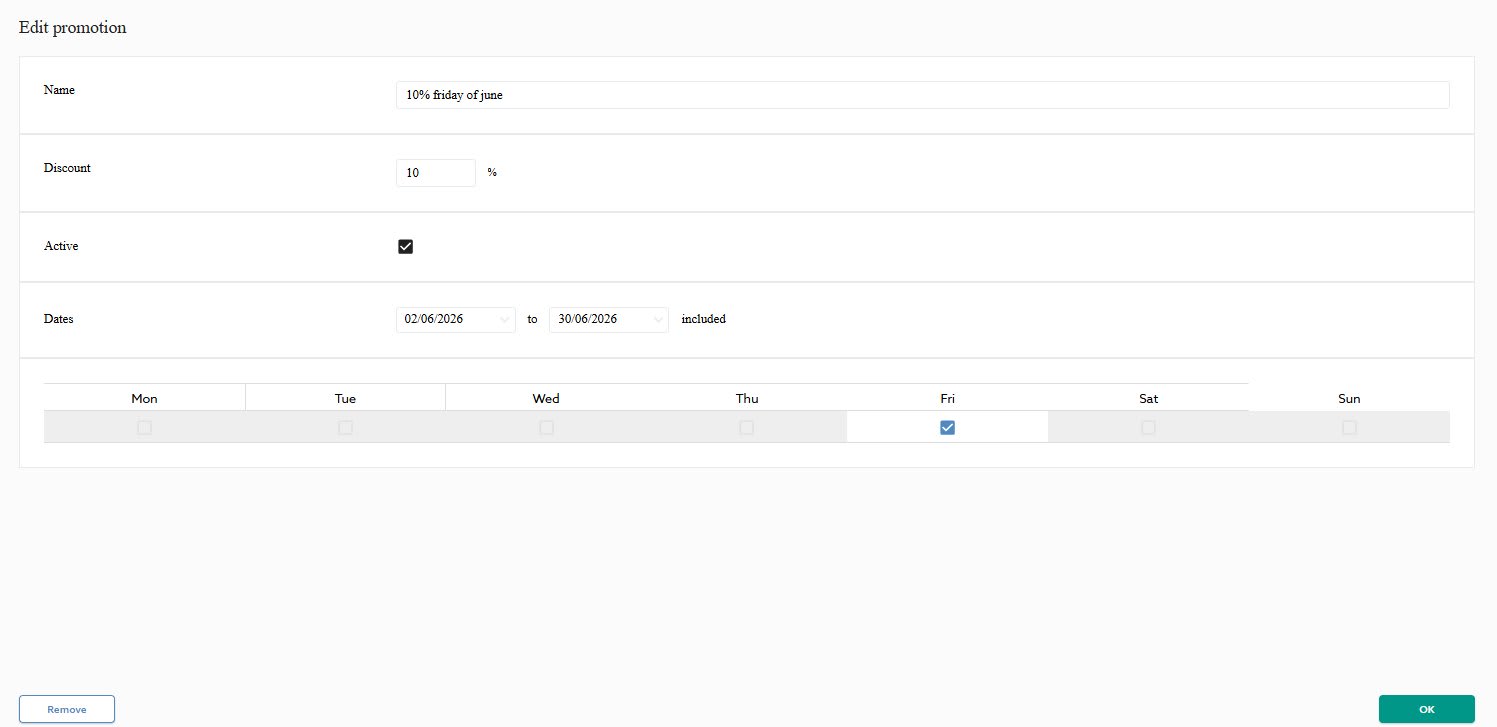
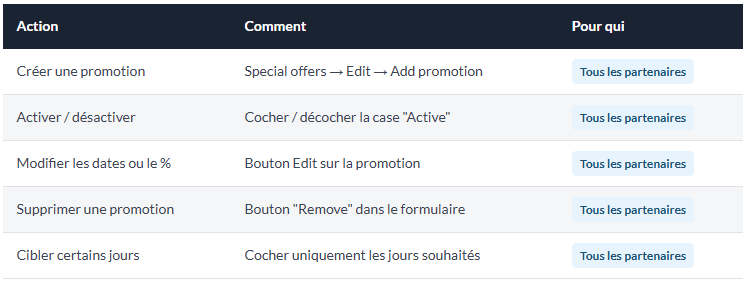
Créer une promotion en 5 étapesDepuis le bloc Special offers, cliquez sur "Edit" puis sur "Add promotion" (ou directement sur une promotion existante pour la modifier). Le formulaire suivant s'ouvre :
- Donnez un nom à votre promotion (usage interne, ex : "10% vendredi juin"). Ce nom n'est pas visible par les clients.
- Saisissez le pourcentage de réduction (ex : 10 pour -10%).
- Cochez la case "Active" pour que la promo soit immédiatement en ligne. Vous pouvez la décocher pour la mettre en pause sans la supprimer.
- Définissez la période de validité : date de début et date de fin.
- Cochez les jours de la semaine sur lesquels la réduction s'applique (ex : uniquement le vendredi).
- Cliquez sur "OK" pour enregistrer.
💡 Astuce : Si vous voulez une promo valable tous les jours sans exception, cochez les 7 cases de la semaine. La promotion s'appliquera alors sur toute la période définie.
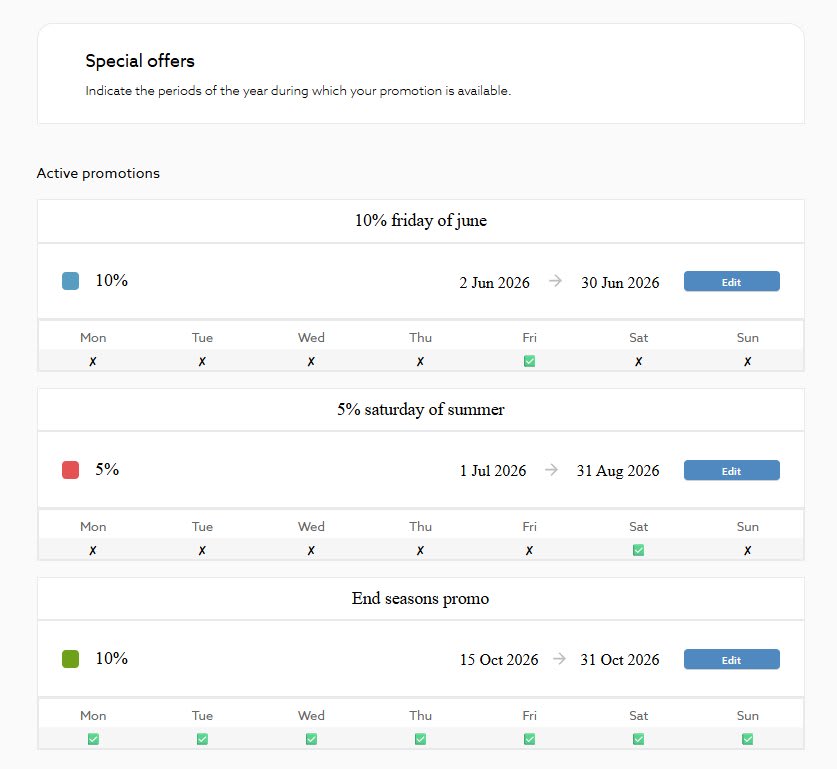
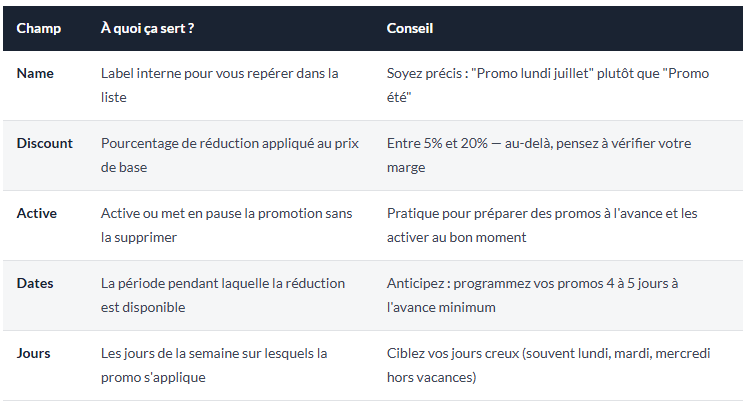
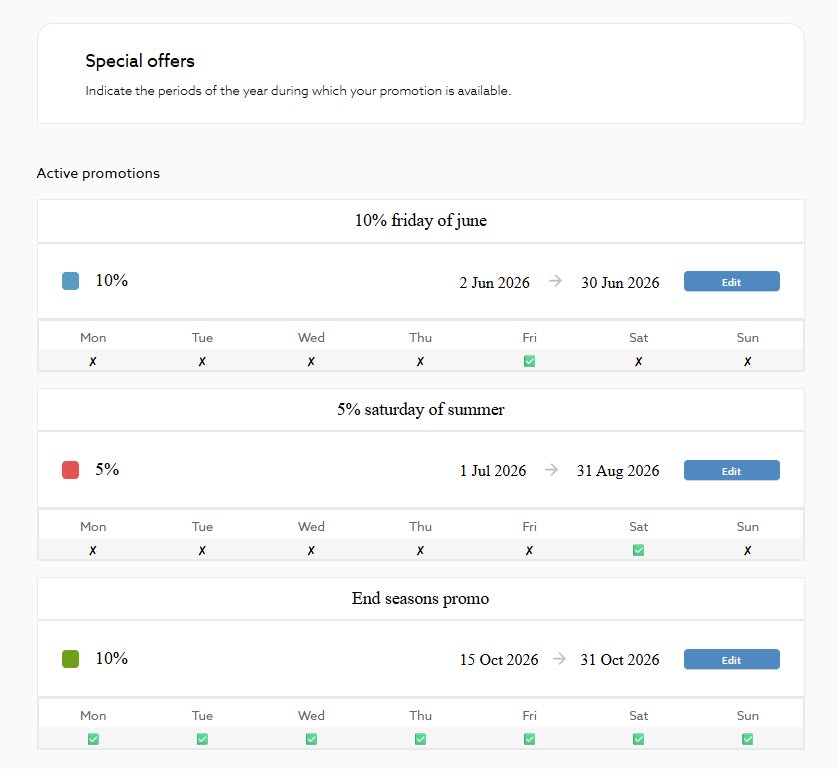
Comprendre chaque paramètreUne fois enregistrée, votre promotion apparaît dans la liste des promotions actives avec un récapitulatif visuel :
Exemples concrets d'utilisationVoici quelques idées de promotions efficaces selon votre situation :
Remplir les jours creux -10%📅
Appliquez -10% tous les lundis et mardis de juillet-août pour attirer des clients les jours habituellement moins demandés.
Booster la fin de saison -15%🍂
Programmez une promo -15% sur les 2 dernières semaines d'octobre pour prolonger votre saison et vider vos derniers créneaux.
Météo défavorable -5%🌧️
Activez rapidement une petite réduction sur les jours de faible demande liés à la météo. La case "Active" permet de la lancer en 1 clic.
Opération last-minute -20%🎯
Le mercredi pour le week-end : activez une promo forte sur le samedi-dimanche pour remplir les dernières places disponibles.
⚠️ Rappel important : Conformément à votre contrat Manawa, vos prix après réduction doivent rester cohérents avec vos tarifs habituels. La parité tarifaire s'applique sur le prix de base — la promotion est un geste commercial de votre part.
Modifier ou supprimer une promotionModifier une promotion existante- Dans le bloc "Special offers", cliquez sur Edit.
- Dans la liste des promotions actives, cliquez sur le bouton Edit à droite de la promotion concernée.
- Modifiez les paramètres souhaités (dates, %, jours…).
- Cliquez sur OK pour enregistrer. La modification est immédiate.
Mettre une promotion en pauseVous voulez suspendre une promo temporairement sans la supprimer ? Il suffit de décocher la case "Active" dans le formulaire et de cliquer sur OK. La promotion reste enregistrée mais n'est plus visible côté client.
Supprimer une promotion- Ouvrez le formulaire de la promotion (bouton Edit).
- Cliquez sur le bouton "Remove" en bas à gauche.
- La promotion est supprimée définitivement.
💡 Bonne pratique : Préférez la mise en pause (décocher "Active") à la suppression si vous pensez réutiliser la même promotion l'année prochaine. Il vous suffira de mettre à jour les dates et de la réactiver.
Conseils pour maximiser l'impact⏰ Anticipez d'au moins 4-5 jours
Les clients planifient leurs sorties à l'avance. Une promo activée le vendredi soir pour le samedi matin aura peu d'impact. Programmez au minimum 4 à 5 jours avant la période concernée.
🎯 Ciblez vos vrais jours creux
Regardez votre historique de réservations. Si vos lundis et mardis sont systématiquement vides, concentrez vos promos sur ces jours plutôt que de diluer la réduction sur toute la semaine.
📦 Combinez avec la gestion des stocks
Activez une promo sur un créneau que vous avez mis en "LIMITED" avec peu de places. Le double signal, prix barré + disponibilités limitées, est particulièrement efficace pour convertir.
📆 Préparez vos promos à l'avance
Créez toutes vos promotions saisonnières en début d'année, avec la case "Active" décochée. Il vous suffira de les activer au bon moment en un clic, sans tout recréer.
🔢 Ne multipliez pas trop les promos simultanées
2-3 promotions bien ciblées sont plus lisibles et plus efficaces qu'une dizaine de réductions qui se chevauchent. Gardez une logique claire pour ne pas vous y perdre.
Vérification finaleAprès avoir créé ou modifié une promotion, vérifiez qu'elle s'affiche correctement côté client :
- Retournez sur votre Tableau de bord.
- Cliquez sur "Voir" à côté de l'activité concernée.
- Sélectionnez une date dans la période promotionnelle.
- Vérifiez que le prix barré et le nouveau tarif s'affichent correctement dans le tunnel de réservation.
💡 Note : Le prix "à partir de" affiché sur les pages de résultats peut mettre quelques heures à se mettre à jour. En revanche, la réduction est immédiatement visible dans le tunnel de commande dès qu'un client sélectionne une date promotionnelle.
En résuméBesoin d'aide ou d'idées de promotions ?L'équipe Manawa peut vous conseiller sur la stratégie promotionnelle adaptée à votre type d'activité et à votre saison. Écrivez-nous à [email protected], on est là pour vous aider à remplir votre planning !