
Comment gérer vos réservations sur Manawa ?
Accepter, reprogrammer ou refuser une demande, retrouver les coordonnées de vos clients, tout ce que vous pouvez faire depuis l'onglet Réservations de votre back-office, en quelques
Fermez un créneau, limitez vos places, bloquez une semaine entière, en 2 clics depuis votre back-office. Le guide simple et complet.
Bienvenue chez Manawa, site de réservation d’activités outdoor partout dans le monde. De la plongée au canyoning, nous mettons en relation les amateurs d’aventure avec des instructeurs locaux professionnels afin de garantir des expériences inoubliables.
Connexion API : Si vos disponibilités sont synchronisées via un logiciel de réservation (Fareharbor, Bokun, Rezdy…), tout est géré par votre logiciel. Cet outil ne vous concerne pas.
Vous avez un groupe privé qui prend tout le bateau ce vendredi ? Votre guide est malade jeudi matin ? Il ne reste plus que 2 places à 9h demain ? Pas besoin d'écrire à Manawa. Depuis votre back-office, vous pouvez gérer tout ça en quelques secondes, à n'importe quelle heure.
Ce guide vous explique pas à pas comment utiliser l'outil "Gérer les fermetures et les stocks" pour garder votre calendrier Manawa parfaitement à jour.
Connectez-vous sur backoffice.manawa.com, puis allez dans l'onglet Activités. Choisissez l'activité concernée et cherchez le bloc "Gérer les fermetures et les stocks".

Cliquez sur Edit : vous accédez à votre calendrier de disponibilités en temps réel.
⚠️ Attention : Toute modification est immédiate et s'affiche directement sur vos pages Manawa. En cas de doute, écrivez-nous à [email protected] avant de toucher quoi que ce soit.
Une fois dans l'outil, vous voyez un calendrier mensuel avec tous vos créneaux. Les couleurs vous indiquent immédiatement l'état de chaque horaire :
Vert = créneau ouvert, réservable Rouge = créneau fermé ou bloqué Orange = places limitées
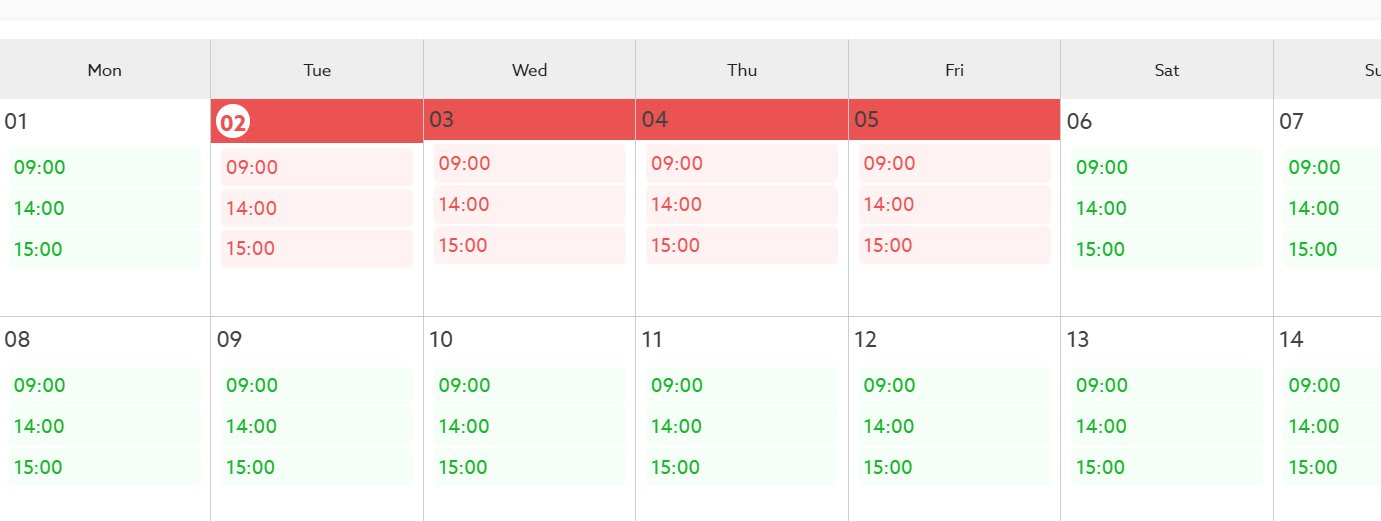
Un rapide coup d'œil suffit pour savoir si votre planning est cohérent avec votre agenda réel.
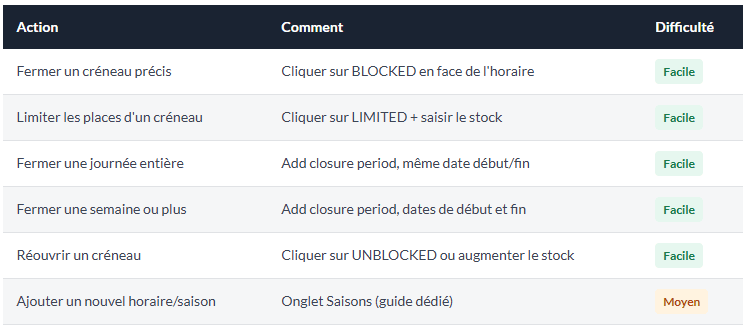
Vous voulez bloquer uniquement le créneau de 15h le 18 mars, sans toucher aux autres ? C'est possible à la minute près.
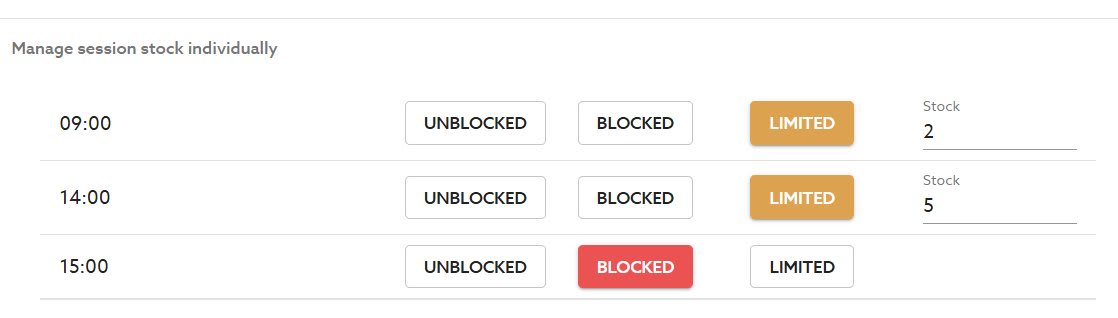
💡 Astuce : Besoin de rouvrir ce créneau plus tard ? Il suffit de recliquer sur "UNBLOCKED" pour le remettre en vente immédiatement.
Il vous reste 2 places à 9h et 5 places à 14h ce week-end parce que vous avez déjà des groupes ailleurs ? Indiquez-le en temps réel pour éviter la surréservation.
✅ Bon à savoir : Si vous descendez à moins de 5 places, un badge orange "Disponibilités limitées" apparaît automatiquement sur votre page Manawa. C'est un excellent levier pour créer un sentiment d'urgence et booster vos conversions.
Vous avez un groupe de 8 personnes le mardi matin. Votre capacité max est 10. Il reste 2 places : mettez le créneau de 9h en LIMITED avec stock = 2.
Annulation de dernière minute : vous récupérez 3 places. Repassez le créneau en UNBLOCKED ou ajustez le stock à la hausse.
Vous partez en formation toute une semaine ? Vous fermez pour cause de météo exceptionnelle ? Vous pouvez bloquer plusieurs jours d'un seul coup, sans manipuler chaque créneau un par un.
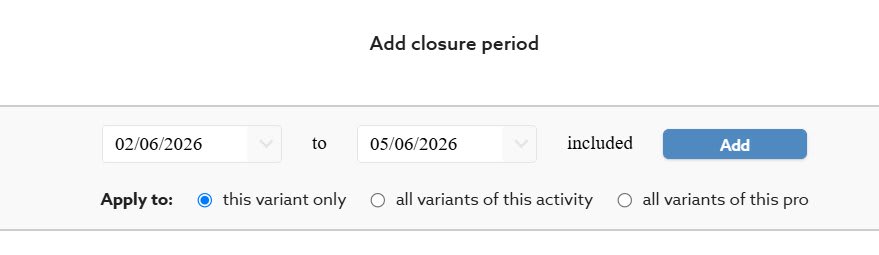
💡 Astuce pour fermer une seule journée : Pour bloquer un jour unique, mettez la même date en début et en fin. Ex : du 18/03/2026 au 18/03/2026 inclus → toute la journée du 18 mars est fermée.
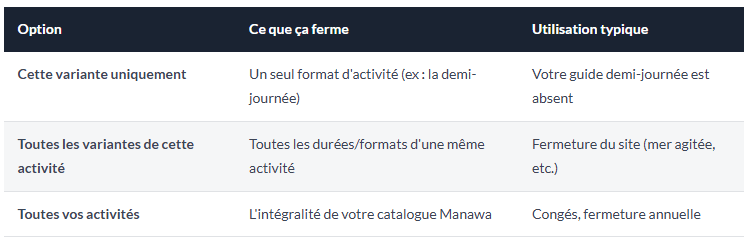
Un client annule sa réservation et vous récupérez des places ? Pas de panique, vous pouvez remettre ces créneaux en vente en quelques secondes.
✅ Réflexe gagnant : Dès que vous recevez une annulation, ouvrez votre back-office et remettez les places en ligne. Plus vite c'est fait, plus vite un autre client peut réserver, et vous récupérez votre chiffre d'affaires.
Si vous avez besoin d'ajouter de nouveaux créneaux horaires ou de nouvelles saisons (ex : vous ouvrez désormais le dimanche), cette manipulation se fait dans la section Saisons du back-office. Consultez le guide dédié : Comment créer vos prix et saisons sur Manawa ?
Si vous utilisez cet outil régulièrement et que votre calendrier Manawa reflète en permanence votre vraie disponibilité, vous pouvez franchir une étape supplémentaire.
Contactez-nous sur [email protected] pour discuter de :
Vos réservations sont validées automatiquement, sans action de votre part. Vous obtenez le label "Confirmation immédiate", très rassurant pour les clients.
Réduisez le délai minimum avant réservation pour accepter des clients jusqu'à quelques heures avant l'activité, idéal pour remplir les créneaux du jour.
💡 Le cercle vertueux : Un calendrier à jour → moins d'annulations → meilleure note partenaire → éligibilité à la confirmation immédiate → plus de réservations automatiques → plus de chiffre d'affaires. Tout commence par 2 minutes de mise à jour.
Après chaque modification, prenez 30 secondes pour vérifier que tout s'affiche correctement côté client :
💡 Note : Le tarif "à partir de" sur les pages de résultats peut mettre quelques heures à s'actualiser. En revanche, les fermetures et stocks sont instantanés dans le tunnel de commande.
Un doute sur une manipulation ? Une configuration qui vous semble bizarre ? L'équipe Manawa est disponible pour vous accompagner. Écrivez-nous à [email protected] et on organise un rendez-vous rapide pour vous former à l'outil.

Head of Supply & Partenariats chez Manawa, je suis passionné par les activités outdoor. Mon ambition : les rendre plus accessibles afin de convaincre chacun de partir à leur découverte !
Accepter, reprogrammer ou refuser une demande, retrouver les coordonnées de vos clients, tout ce que vous pouvez faire depuis l'onglet Réservations de votre back-office, en quelques
Découvrez une nouvelle façon d’explorer l’Europe : checkyeti et Manawa réunissent leurs forces pour proposer encore plus d’aventures outdoor, partout sur le continent.
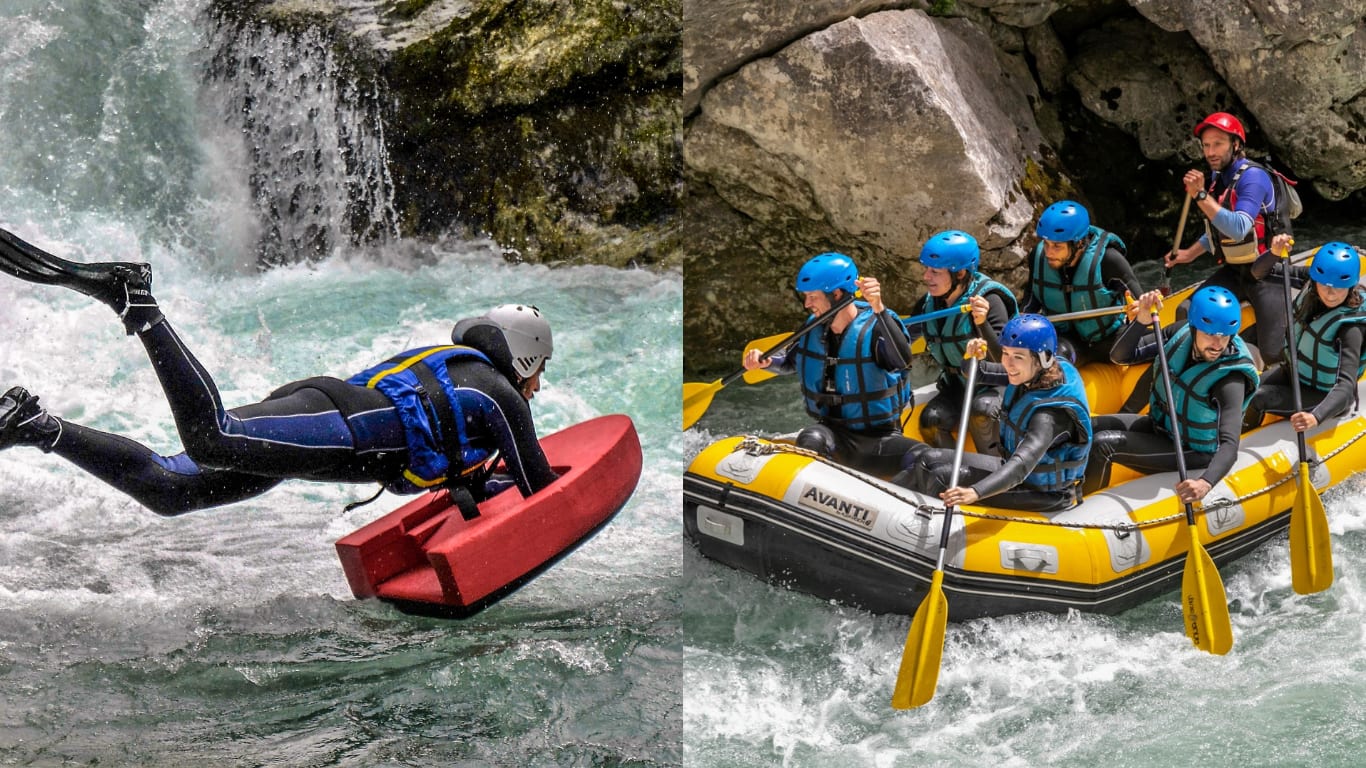
Vous hésitez entre le rafting et l'hydrospeed pour votre prochaine sortie en rivière ? Découvrez les principales différences pour trouver l'activité en eaux vives qui vous convient

L'activité n'a pas pu avoir lieu ? Déclenchez un remboursement complet directement depuis votre back-office en 3 clics, sans e-mail ni attente. Le guide rapide et complet.
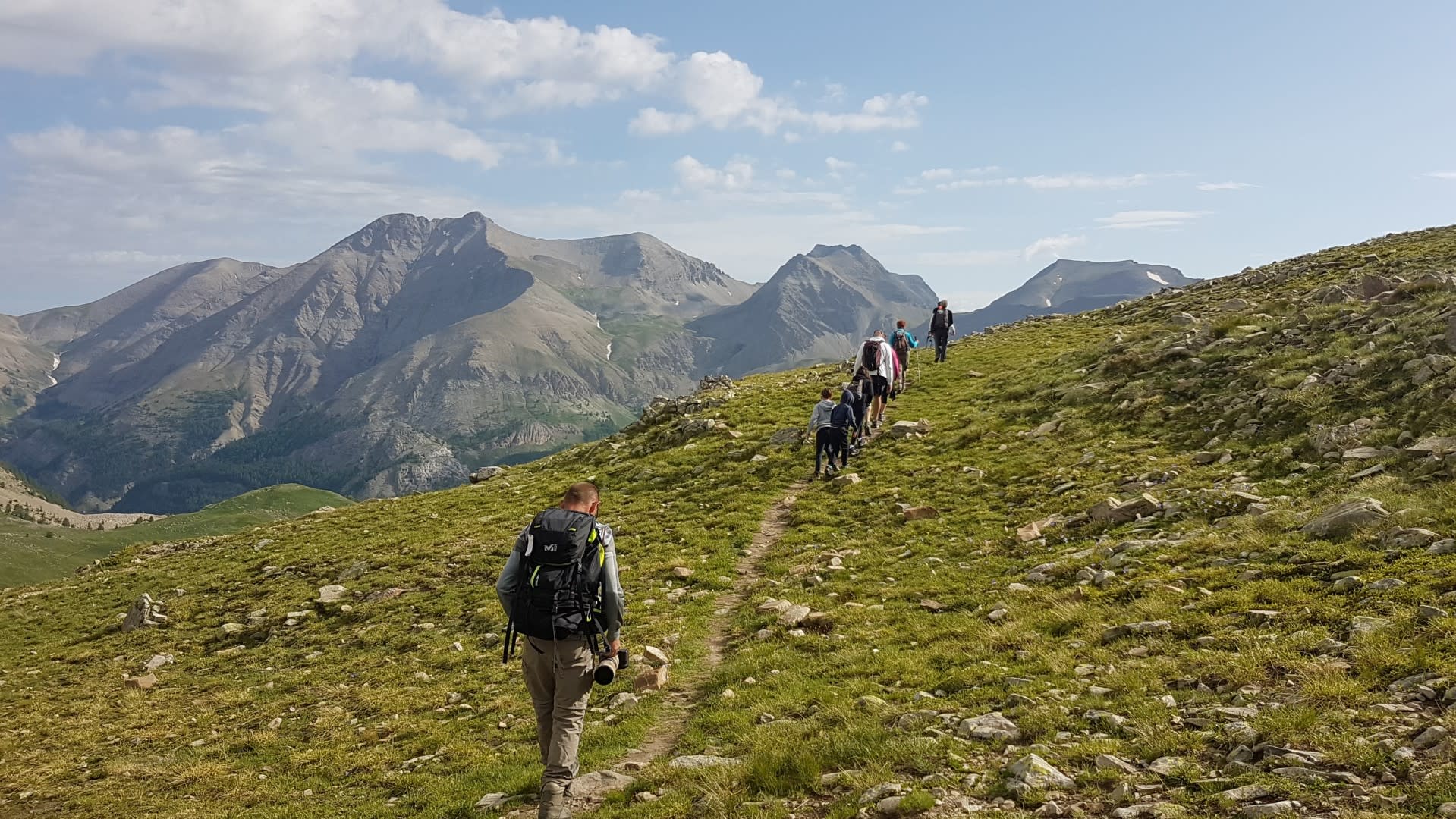
Maîtrisez les bases de la randonnée grâce à ce guide complet destiné aux débutants. Apprenez à choisir le bon itinéraire, à préparer votre sac à dos de manière judicieuse et à reste
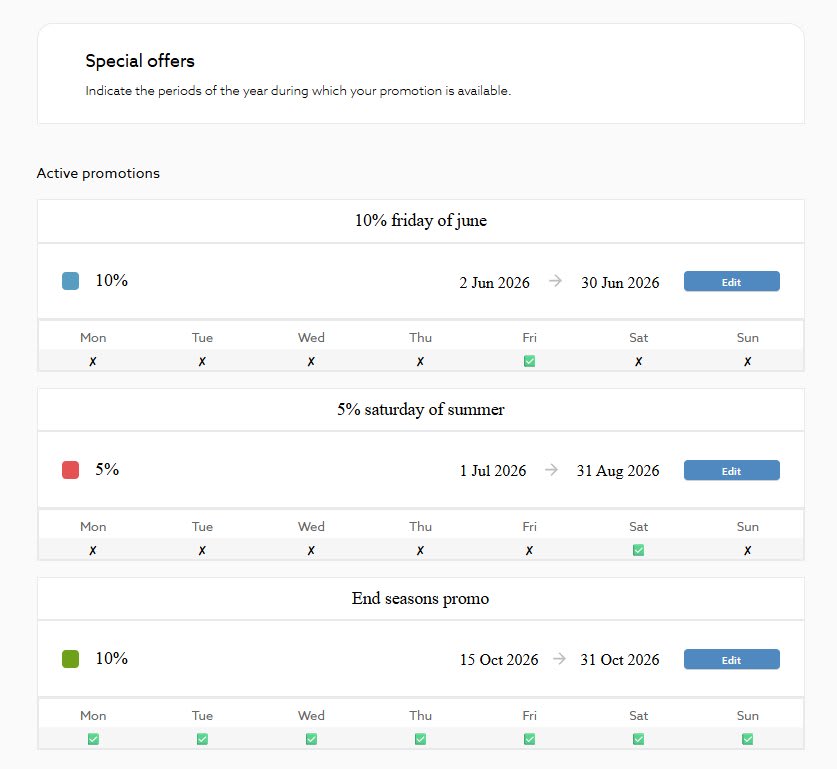
Remplissez vos créneaux creux et affichez un prix barré sur votre page Manawa en quelques clics. Le guide complet pour créer, gérer et optimiser vos promotions, disponible pour tous